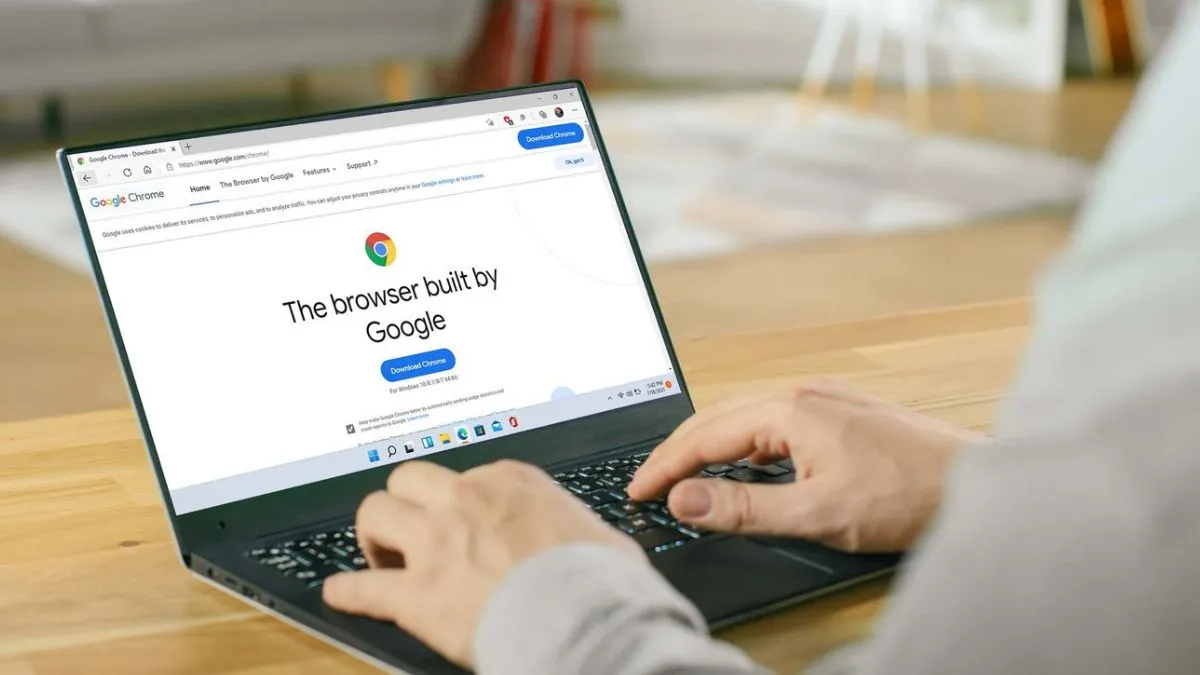
Google Chrome वेब ब्राउजर इस समय दुनिया का सबसे ज्यादा इस्तेमाल किया जाने वाला ब्राउजर है। इस ब्राउजर का इस्तेमाल स्मार्टफोन के साथ-साथ PC पर भी किया जाता है। जब भी आप कोई वेबसाइट ओपन करते हैं तो आपको कई ऐड दिखने लगते हैं। ऐसे में आपको ब्राउजर में कोई न्यूज आर्टिकल पढ़ने या फिर किसी चीज के बारे में जानने का मन नहीं करता है। गूगल ने यूजर्स की इस दिक्कत को दूर कर दिया है।
टेक कंपनी ने PC और स्मार्टफोन यूजर्स के लिए Google Chrome में Reading Mode नाम का फीचर जोड़ दिया है। इस फीचर को इनेबल करते ही आप बिना किसी ऐड के अपनी पसंदीदा आर्टिकल को पढ़ सकते हैं या फिर किसी चीज के बारे में इंटरनेट पर जानकारी ले सकते हैं। रीडिंग मोड को एक्टिवेट करना बेहत आसान है। हम आपको PC और स्मार्टफोन में इसे एक्टिवेट करने के तरीके के बारे में बताने जा रहे हैं।
PC में इस तरह ऑन करें Reading Mode
- सबसे पहले अपने PC में Google Chrome ओपन करें।
- अब जिस आर्टिकल को पढ़ना चाहते हैं उसे ओपन करें।
- इसके बाद ऊपर दाहिनी तरफ बने तीन डॉट्स पर क्लिक करें।
- फिर ‘More Tools’ ऑप्शन में जाएं और Reading Mode पर क्लिक करें।
Image Source : FILEGoogle Chrome Reading Mode
ऐसा करते ही आर्टिकल नए विंडो में ओपन होगा और आप बिना ऐड के उसे पढ़ सकते हैं। इस टूल में आपको टेक्स्ट की साइज को बड़ा या छोटा करने का ऑप्शन भी मिलेगा। साथ ही, आप बैकग्राउंड कलर को भी अपने हिसाब से बदल सकते हैं।
Smartphone में करे यह काम
सबसे पहले अपने स्मार्टफोन में Google Play Store ओपन करें और Reading mode ऐप डाउनलोड करें।
Image Source : FILEReading Mode
ऐप इंस्टॉल होने के बाद ओपन करें और Accesbility में जाकर शॉर्टकट बटन पर टैप करें।
Image Source : FILEReading Mode
फिर गूगल क्रोम में जाकर उस पेज को ओपन करें, जिसे आप रीडिंग मोड में पढ़ना चाहते हैं।
Image Source : FILEReading Mode
आपको स्क्रीन पर फ्लोटिंग शॉर्टकट बटन दिखाई देगा, उस पर क्लिक करके आप वेब पेज में मौजूद आर्टिकल को आसानी से पढ़ सकेंगे।
Image Source : FILEReading Mode
यहां पर आपको टेक्स्ट कस्टामाइज करने की सुविधा मिलेगी।
यह भी पढ़ें - Jio ने खत्म की महंगे रिचार्ज की टेंशन, 182 रुपये वाले प्लान में डेली दे रहा 2GB डेटा