
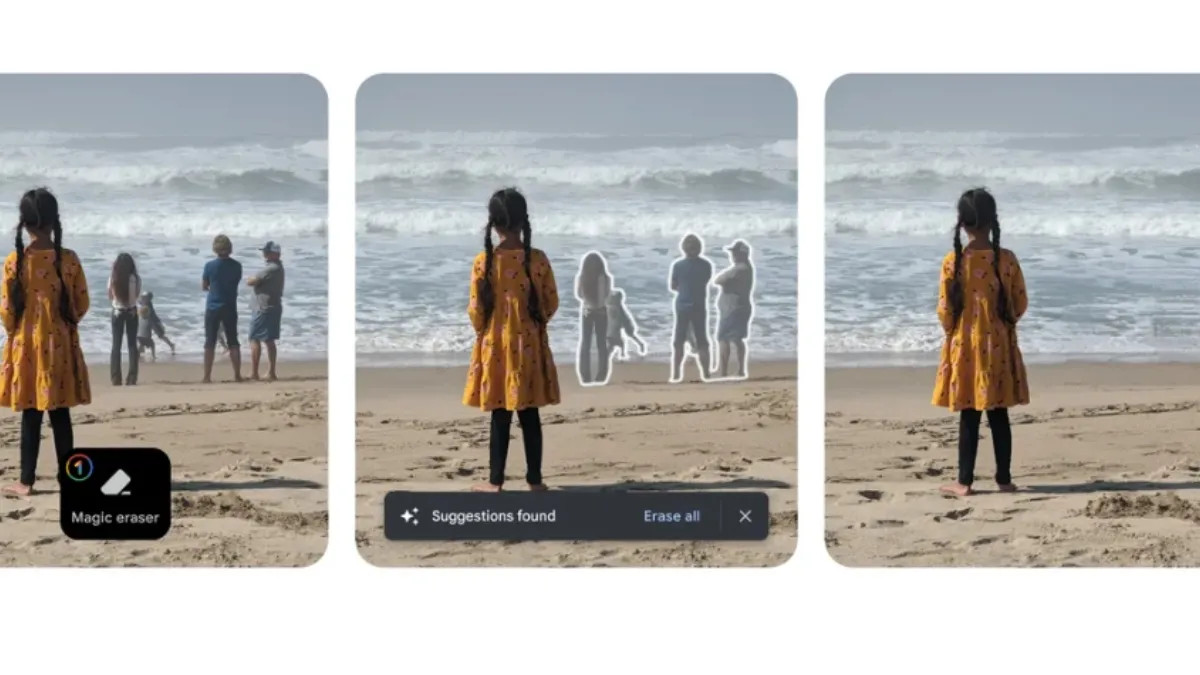
Magic Eraser: कई बार ऐसा होता है कि आप फोन से कोई तस्वीर खींचते हैं और वो तस्वीर इतनी ज्यादा भरी हुई आती है कि उसे देखने में बिलकुल मजा नहीं आता है। ऐसे में आपको लगता है कि कोई ऐसा टूल हो जिससे आपकी फोटो साफ हो जाए और आसपास के बेकार चीज या अनजान लोग तस्वीर से हट जाएं तो इसके लिए आपके पास एक जादू का टूल है जिसका नाम मैजिक इरेजर (Magic Eraser) है। अब लगभग सभी लेटेस्ट स्मार्टफोन्स में इमेज गैलरी के अंदर 'Magic Eraser' या 'Object Remover' आता है। फोटो से किसी भी अनजान व्यक्ति या चीज को हटाने के लिए इसका इस्तेमाल कर सकते हैं और इसके जरिए जादू की तरह तस्वीरों से अनवॉन्टेड ऑब्जेक्ट हटा सकते हैं।
कैसे काम करता है Magic Eraser
मैजिक इरेजर ऐसी तकनीक पर काम करता है जिसकी मदद से फोटो के अनवॉन्टेड ऑब्जेक्ट जिन्हें आप हटाना चाहते हैं वो फोटो के साथ घुलमिल जाते हैं और फोटो में बाधा के रूप में नहीं दिखाई देते हैं। ये AI की मदद से काम करता है और बैकग्राउंड में दिख रहे लोगों, टेक्स्ट, या शख्स को फोटो में ही मर्ज कर देता है जिसके चलते फोटो साफ हो जाती है और तस्वीर पहले से ज्यादा साफ और सुंदर के साथ प्रोफेशनल भी हो जाती है।
गूगल फोटो में कैसे यूज करें Magic Eraser टूल
- मैजिक इरेजर या ऑब्जेक्ट रिमूवर गूगल फोटो ऐप और डेस्कटॉप साइट पर काफी पॉपुलर है और इसके जरिए रोजाना बड़े पैमाने पर यूजर्स अपनी तस्वीरों का रंगरूप बदल देते हैं। यहां जानिए कि आप गूगल फोटोज में मैजिक इरेजर टूल कैसे यूज कर सकते हैं-
- सबसे पहले Google Photos ऐप में एक तस्वीर खोलें जिसे आप एडिट करना चाहते हैं
- इसके बाद फोटो के सबसे नीचे में एडिट ऑप्शन में जाएं और यहां टूल्स पर क्लिक करें।
- टूल्स में जाने के बाद मैजिक इरेजर पर क्लिक करें
- यहां पर गूगल फोटो में कई बार खुद ही सजेशन मिल जाते हैं कि कौनसा ऑब्जेक्ट या लोग आपको हटाने चाहिए इसके बाद इनको एक साथ हटाने के लिए Erase all पर टैप करें
- मैनुअली इनको रिमूव करने के लिए जो ऑब्जेक्ट हटाने हैं उस पर सर्किल बनाएं या ब्रश को घुमाएं
- कैमोफ्लाज (ऑप्शनल का यूज करें) अगर आप किसी ऑब्जेक्ट को रिमूव करने की जगह उस फोटो में ही उसे मिलाना चाहते हैं तो कैमोफ्लाज ऑप्शन का यूज करके इसके कलर्स को फोटो के बाकी कलर्स के साथ मिला सकते हैं।
- एडिट के बाद मनचाही तस्वीर को सेव करने के लिए Done पर क्लिक करें और इस फोटो को सेव कॉपी ऑप्शन में जाकर सेव कर लें जिससे फोटो का एडिटेड वर्जन आप अपने पास रख लें।
अगर आप फोटो से कोई चीज हटाना चाहते हैं Magic Eraser या Object Remover टूल दोनों को देख सकते हैं क्योंकि ये एक ही तरह के AI-बेस्ड सॉल्यूशन हैं जो आपकी इमेज को साफ करते हैं। दोनों AI-पावर्ड होते हैं जिससे आप बस उस हिस्से को पेंट करते हैं जिसे हटाना है और AI उसे गायब कर देता है. ये ऑब्जेक्ट हटाने के साथ बैकग्राउंड हटाने, वॉटरमार्क हटाने, टेक्स्ट हटाने और फोटो को बेहतर बनाने के लिए भी इस्तेमाल होते हैं.
ये भी पढ़ें
करोड़ों इंस्टाग्राम यूजर्स के लिए चिंता की खबर! लीक हो गया आपका पर्सनल डेटा? Meta ने क्या कहा-जानें